GIF怎么压缩到1MB以内?帧数、尺寸与画质调整方法
2026-10-10 15:59:31 | 瀚博招生网
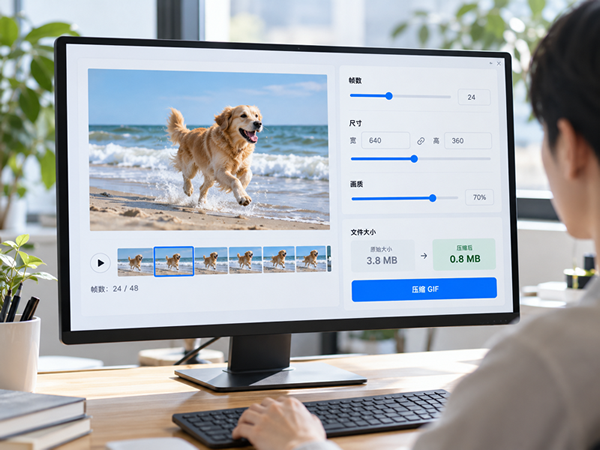
GIF压缩到1MB以内,可以通过减小动图宽高、适当减少帧数、调整压缩等级等方式完成。对于原始体积较大的GIF,需要根据动画内容分次调整参数,不能保证所有动图都能在保持原有画质和流畅度的情况下压缩到1MB。如果用于上传的平台明确规定文件不得超过1MB,可以借助压缩图的GIF压缩功能进行处理,并在下载后确认最终文件大小。
GIF为什么很难压缩到1MB以内?
GIF是一种逐帧保存动画的图片格式。相较于普通静态图片,动图可能包含更多图像信息,因此文件体积通常较大。
一张画面尺寸较小、只有少量动画帧的表情包,可能比较容易控制在1MB以内。
但如果动图持续时间较长,画面中又包含大量颜色变化和连续动作,即使进行压缩,也可能需要明显减少尺寸或帧数才能达到目标。
GIF的文件大小受到多个因素共同影响,不能只根据原始MB数值确定最终是否能够压缩成功。
GIF压缩到1MB有哪些具体步骤?
使用压缩图的压缩工具,可以根据输出结果逐项调整相关参数。
1、打开电脑或手机浏览器,访问 GIF压缩专用页面

2、上传你的GIF文件(支持最大100MB),可选压缩强度(推荐“70”模式),生成小体积高清动图

如果仍然超过限制,从原图重新调整参数,直到找到体积与效果可以接受的方案。
需要注意,部分文件大小统计使用MB与MiB等不同单位。如果上传平台对字节数有明确规定,应以平台实际判断结果为准。
哪些参数对GIF文件大小影响比较明显?
动图尺寸
缩小GIF的宽高尺寸,通常可以减少每一帧需要保存的图像信息。
例如,原本用于大屏展示的动图,如果实际只是聊天表情,可以根据使用需求缩小尺寸。但对于带文字的操作教程,尺寸过小会影响观看效果。
动画帧数
GIF由连续画面组成,适当减少帧数可能降低文件大小。
但抽帧比例并不是越高越好。如果原始GIF有快速移动的人物或物体,删除过多画面可能导致动作不连贯。
画面颜色和细节
颜色变化复杂的动图,压缩空间可能比较有限。
对于背景简单的动画,压缩后可能仍然保持较好的效果;而对于光影变化明显、细节复杂的GIF,更容易出现色带和画质变化。
动画持续时间
如果一段GIF包含很长的等待画面、重复内容或者与主题无关的片段,可以考虑从源素材中重新截取必要部分,再制作动图。
GIF压缩到1MB后画质变差怎么办?
画质明显下降时,不建议继续压缩已经处理过的文件。
可以重新上传原始GIF,将多个参数分开调整。比如先只缩小画面尺寸,查看体积变化,再考虑是否需要调整压缩等级。
如果动图包含文字,建议在实际展示大小下检查可读性。如果文字已经无法辨认,即使文件大小符合要求,也不适合直接使用。
对于没有严格1MB限制的使用场景,不必强制将所有GIF压缩到同一大小。
常见问题
5MB的GIF一定能压缩到1MB吗?
不能保证。能否达到目标大小取决于原始帧数、画面尺寸、颜色复杂程度和可接受的画质损失。
GIF压缩到1MB后还能正常播放吗?
通常可以,但如果压缩过程中大量抽帧,动画流畅度可能受到影响,需要查看实际输出文件。
GIF压缩到1MB为什么会出现色块?
可能是压缩过程中颜色信息减少,或者原始动画本身的调色板限制比较明显。建议重新调整压缩参数。
如何确认GIF已经符合1MB的上传要求?
GIF压缩到1MB后,应检查文件属性,确认实际体积满足上传平台限制,再完整播放一次动图。
在压缩图处理时,可以分次调整尺寸、帧数和压缩等级,并保留原始文件。对于必须严格控制在1MB以内的场景,建议优先删减不必要的画面信息,再结合适当压缩,避免只依靠降低画质来缩小体积。

同样是5MB,一张静态照片和一个5MB的GIF动图,压缩思路并不一样。GIF由多帧画面连续播放,体积除了受宽高像素影响,还与帧数、颜色变化和动作时长有关。想把动图压缩到平台限制内,不能只盯着一个“压缩强度”,更合适的做法是先找出体积来自哪里,再决定牺牲哪一部分。先确认动图要用在什么位置聊天表情、文章演示图、商品详情页和社交平台配图,对GIF的要求并不相同。表情图显示区域小,可以采用较小尺寸;操
线上报名、政务资料提交、各类系统注册,经常有严格要求,例如上传的照片压缩到20KB以内。很多用户自行压缩之后,要么文件体积超标上传失败,要么图片模糊,人脸信息识别不了。想要把照片压缩到20KB以内,可以使用在线图片工具快速调整文件大小。照片压缩到20KB以内实操方法打开压缩图网站,在工具栏中选择【图片压缩指定大小】功能。选择图片压缩,支持处理JPG、PNG。单张图片最大支持100M,单次最多批
视频转GIF后,文件体积有时会比预想的大。一段只有几秒钟的MP4视频,转换成GIF后也可能占用数MB空间。这并不一定是转换工具出现问题,而是GIF与视频文件采用不同的编码方式。GIF需要保存多个动画画面的信息,对于分辨率较高、画面变化较多的素材,文件体积可能明显增加。如果生成的GIF无法上传到聊天平台、公众号或网站后台,可以通过GIF中文网的GIF压缩工具,重新调整输出参数或压缩已有动图。视频
报名表传不上去、商品图超出平台限制、手机照片发邮件太慢——这些情况都可以概括成“图片太大”,但处理方法并不相同。有人需要通过图片压缩减少文件占用,有人需要把宽高像素改小。先分清目标,再动手调整,通常比反复压缩更省时间,也更容易保住清晰度。先看清要缩小的是体积还是尺寸文件体积一般用KB、MB表示,它影响上传速度和平台是否接收;图片尺寸指宽度和高度,例如1200×800像素,它决定画面的像素数量;
压缩GIF动图时,很多人习惯使用简单粗暴的压缩方式:强行缩小画面尺寸、手动删减帧数、统一降低画质参数、用普通图片压缩工具批量处理。这类操作虽然能快速减小文件体积,但后遗症十分明显:画面模糊发虚、动作跳帧卡顿、细节丢失严重、色彩断层斑驳,原本精致的动图彻底报废。对比传统粗暴压缩方式,专业GIF压缩工具采用精细化智能算法,精准优化冗余数据,在大幅瘦身的同时,完整保留画面细节、动作帧数与原生色彩,画
想把图片修改成指定像素,可以使用在线图片尺寸调整工具,输入目标宽度和高度,再根据图片比例决定是否保持等比例缩放。比如,上传平台要求图片为800×800像素,就需要同时检查宽度和高度是否符合要求,而不能只缩小文件体积。使用压缩图处理前,建议先确认目标尺寸,避免反复修改。图片尺寸修改,改的是文件大小还是像素?图片尺寸通常指图片的像素宽度和高度,例如1200×800像素、1080×1080像素等。文
图片压缩后发现宽度、高度发生变化,首先要检查使用的工具是否同时进行了图片缩放。压缩文件体积和修改像素尺寸是两种不同的操作:压缩可以在不改变图片宽高的情况下减少文件大小,而缩放会改变图片的像素尺寸。如果图片必须保持原始分辨率,应重点检查尺寸设置,避免在压缩过程中启用不必要的缩放功能。为什么压缩图片后,宽度和高度发生了变化?图片的文件大小和像素尺寸并不是同一个概念。例如,一张图片原本是3000×2
在日常办公、自媒体创作、电商运营、资料上传等场景中,图片压缩是高频操作,但很多人都遇到过这样的问题:原本高清的图片,经过压缩后画面发灰、细节丢失、文字锯齿、色彩断层,严重影响使用效果。要么被迫接受模糊画质,要么放弃压缩导致图片体积超标无法上传。其实,压缩后画面模糊并非无法避免,只要掌握正确的调整策略,就能在缩小文件体积的同时,牢牢守住画质底线,实现大小与画质的完美平衡。一、先搞懂:图片压缩后为
- 少数民族考生高考加分政策怎么看
- 免费医学定向生怎么报考
- 大学选择参考:专业实习实践填报前有哪些风险需要比较哪些方面
- 大学招生问答:专业组报考如何和其他学校进行比较报考前要查清楚
- 2027大学招生提醒:高校校园资源家长和考生如何分工不能只凭经验
- 围绕高校志愿方案需要注意哪些时间节点,整理一份志愿决策指南
- 大学招生问答:高校升学信息不同考生应该怎样选择报考前先查清楚
- 大学志愿选择指南:新生入学准备遇到变化如何处理需要比较哪些内容
- 大学招生问答:专业就业准备家长应该重点看什么报考前要查什么
- 本科培养模式与相近项目有什么区别如何影响报考?考生家长核对清单
- 从招生章程到入学培养,读懂高校专业录取细节填报前需要准备哪些资料
- 高校招生信息解读:大学就业准备遇到信息变化怎么办条件、数据与风险
-
 2026年上海市高考招生计划公布(附本科专科计划及院校汇总)
2026-05-06 17:27:43
-
 中国人民解放军陆军防化学院在重庆招生计划多少人(2026参考)
2026-04-24 15:33:15
-
 2026年河北省高考招生计划公布(附本科专科计划及院校汇总)
2026-05-06 17:31:08
-
 2026年浙江省高考招生计划公布(附本科专科计划及院校汇总)
2026-05-06 17:30:30
-
 中国政法大学2026年录取分数线预估:多少分能上?全国各省位次汇总
2026-06-19 13:07:53
-
 本科培养模式与相近项目有什么区别如何影响报考?考生家长核对清单
2026-11-12 17:53:55