照片上传提示像素不符合要求怎么办?尺寸检查方法
2026-10-19 15:27:33 | 瀚博招生网
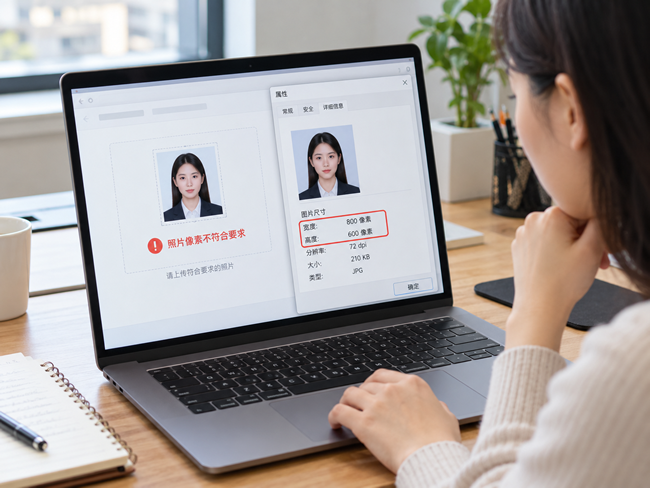
照片上传时提示像素不符合要求,通常意味着图片的宽度、高度或尺寸比例没有达到平台规定的条件。此时,单纯压缩文件体积往往无法解决问题,因为文件大小合格,不代表像素尺寸也合格。正确的处理方式是先找到平台的具体尺寸要求,再检查照片的实际像素,根据需要调整宽高或重新裁剪。
先看清楚平台要求的是哪一种尺寸
不同平台对照片的要求可能并不相同。有的平台规定固定像素,例如800×800像素;有的平台只限制宽度和高度的范围;还有的平台要求特定的宽高比例。
这几种要求不能混为一谈。
如果平台要求照片必须为800×800像素,那么上传1200×1200像素的图片,即使比例正确,也可能不符合要求。如果平台只要求正方形图片,那么800×800像素和1200×1200像素是否合格,就需要结合平台的具体规定判断。
因此,遇到“像素不符合要求”的提示,先查看上传页面的说明、示例图片或错误信息,确认要求的是固定宽高、最大尺寸、最小尺寸还是比例限制。
怎样查看照片当前的像素尺寸?
在调整照片之前,应先确认原图的实际宽度和高度。
Windows电脑可以在图片文件上点击鼠标右键,打开“属性”,再查看“详细信息”中的图像尺寸。不同系统版本的界面可能略有差异,也可以通过图片编辑软件查看宽高信息。
如果使用手机处理照片,可以在系统相册的图片详情中查看相关信息,具体显示方式取决于手机型号和系统版本。
例如,查看后发现照片为4032×3024像素,而上传页面要求800×800像素,就说明当前图片不仅尺寸较大,宽高比例也与要求不同。此时应根据平台规定决定是缩放、裁剪,还是先裁剪成正方形再调整到指定尺寸。
图片像素不符合要求,应该缩放还是裁剪?
这取决于原图比例和目标尺寸。
如果宽高比例一致,通常可以直接缩放。例如,原图为1600×1200像素,目标尺寸为800×600像素,两者都是4:3比例。按照比例缩小后,可以保持原有画面构图。
如果宽高比例不同,需要考虑裁剪。例如,原图为1200×800像素,而平台要求800×800像素。原图是横向比例,目标是正方形,如果直接把宽高分别改成800像素,人物和物体可能出现拉伸变形。更合适的做法通常是先裁剪出正方形区域,再调整到目标尺寸。
如果平台要求必须保留完整画面,则不能随意裁掉边缘内容。此时应检查平台是否允许留白、是否接受其他比例,或是否提供适合的图片处理方式。
调整照片像素时,怎样避免变形?
调整图片宽高时,最需要注意的是原图比例。
先打开压缩图网站,进入图片尺寸调整页面,支持 JPG、PNG、GIF、WEBP 等常见格式,支持批量上传。

上传图片后,勾选保持原比例,避免变形,再输入目标宽高像素。设置完成后点击“开始处理”。预览效果,确认无变形、无模糊、尺寸精准,再单张或打包下载,上传到对应平台即可。

图片图片大小超过了限制无法上传,可以使用压缩图的图片压缩指定大小功能,具体可以参考:照片怎么压缩到20KB以内?文件大小调整方法
照片像素不符合要求,常见问题
1. 照片已经压缩到几百KB,为什么仍然提示像素不符合要求?
压缩主要解决文件体积问题。如果照片宽高仍然超出或不符合平台规定,就需要调整像素尺寸。
2. 照片必须改成固定像素,能不能直接输入宽度和高度?
可以,但要注意原图比例。如果直接分别修改宽高,可能导致画面拉伸。应根据目标比例决定是否先裁剪。
3. 把照片缩小后,像素要求符合了,为什么还无法上传?
还需要检查格式、文件大小、背景、内容及其他平台要求。像素合格只是上传条件之一。
4. 调整照片尺寸后,画面变模糊怎么办?
如果缩小幅度较大,细节减少可能是正常现象。建议从原图重新处理,避免反复缩放,并根据最终用途选择合适的尺寸。
完成调整后,再检查图片宽高、画面比例和文件格式。将尺寸处理与文件压缩分开判断,更容易找到问题所在,也能减少重复操作。

日常办公、考试报名、证件上传、自媒体发布、资料填报等场景中,绝大多数平台都有固定图片尺寸、像素规范。很多人精心准备好图片素材,上传时却频繁提示「尺寸不符」「像素不达标」「比例错误」,直接上传失败、审核驳回,反复裁剪、手动调尺寸,不仅浪费大量时间,还容易裁剪失误、画面残缺。其实无需反复折腾,借助专业的图片尺寸修改工具,就能一键调整图片尺寸比例,精准适配各大平台规范,一次上传成功。一、常见图片尺寸
图片压缩后发现宽度、高度发生变化,首先要检查使用的工具是否同时进行了图片缩放。压缩文件体积和修改像素尺寸是两种不同的操作:压缩可以在不改变图片宽高的情况下减少文件大小,而缩放会改变图片的像素尺寸。如果图片必须保持原始分辨率,应重点检查尺寸设置,避免在压缩过程中启用不必要的缩放功能。为什么压缩图片后,宽度和高度发生了变化?图片的文件大小和像素尺寸并不是同一个概念。例如,一张图片原本是3000×2
照片宽高像素修改可以通过在线图片尺寸工具完成。打开压缩图,上传照片后输入目标宽度和高度,即可按照设定参数调整图片尺寸。如果目标宽高与原始照片比例一致,可以直接等比例缩放;如果比例不同,则需要判断是否裁剪照片,避免人物和物体被拉伸变形。照片宽高像素修改前需要确认什么?处理照片前,应先确认目标平台要求的是像素尺寸、文件大小还是打印尺寸。例如,某个上传系统要求照片宽度为600像素、高度为800像素,
报名表传不上去、商品图超出平台限制、手机照片发邮件太慢——这些情况都可以概括成“图片太大”,但处理方法并不相同。有人需要通过图片压缩减少文件占用,有人需要把宽高像素改小。先分清目标,再动手调整,通常比反复压缩更省时间,也更容易保住清晰度。先看清要缩小的是体积还是尺寸文件体积一般用KB、MB表示,它影响上传速度和平台是否接收;图片尺寸指宽度和高度,例如1200×800像素,它决定画面的像素数量;
图片改成500×500像素,需要让图片的宽度和高度都达到500px。如果原图本身是正方形,可以直接调整像素;如果原图是长方形,则应先考虑裁剪为1:1比例,再把图片缩放到500×500像素,避免画面变形。使用压缩图的图片裁剪及尺寸修改功能,可以在线处理正方形图片,适用于部分商品图片、头像和网站素材制作。500×500像素是什么意思?500×500像素表示图片横向宽度为500个像素,纵向高度也是5
图片文件太大,但又不想改变宽度和高度,可以只压缩文件体积吗?答案是可以。图片的像素尺寸与文件大小属于不同概念,压缩图片并不一定需要改变原始宽高。例如,一张2000×1500像素的JPG照片,经过重新编码或调整压缩质量后,仍然可以保持2000×1500像素,但文件大小可能有所减少。不过,压缩后的清晰度是否变化,还要看具体采用了哪种压缩方式。对于需要保持像素尺寸的证件照片、网站素材和商品图片,可以
日常办公资料提交、考试报名证件上传、自媒体图文发布、电商商品上新,几乎所有人都遇到过同一个问题:精心拍摄、整理好的图片,上传时反复提示「图片文件过大」「超出上传限制」,无法提交发布。很多人为了顺利上传,只能盲目裁剪画面、粗暴压低画质,最终导致图片模糊、关键信息缺失、审核驳回。其实无需牺牲画质、无需删减内容,掌握图片大小压缩正确方法,就能一键给图片瘦身,精准达标且画质不衰减,轻松解决所有上传超限
图片修改像素,就是把图片的宽度和高度调整为指定数值,例如800×600像素、1200×800像素等。可以使用压缩图的图片尺寸修改功能,上传图片后填写需要的宽高参数,处理完成后下载保存。图片修改像素时需要注意宽高比例。如果目标尺寸与原图比例不同,直接强制调整可能造成画面拉伸。对于不能变形的照片,应结合等比例缩放或裁剪处理。图片像素指的是什么?图片像素通常用于描述数字图像的宽度和高度,单位为px。
-
 武汉理工大学2026年毕业生就业质量报告:平均薪资、行业分布与升学率
2026-07-19 11:56:23
-
 图片怎么压缩到200KB以内?在线压缩步骤详解
2026-10-11 17:24:38
-
 北京科技大学2026年录取分数线预测:各省多少分能上?考多少名报考较稳妥?
2026-06-20 14:49:40
-
 中国人民解放军陆军防化学院在重庆招生计划多少人(2026参考)
2026-04-24 15:33:15
-
 2026年江苏省高考招生计划公布(附本科专科计划及院校汇总)
2026-05-06 17:29:42
-
 2026年上海市高考招生计划公布(附本科专科计划及院校汇总)
2026-05-06 17:27:43