GIF抽帧压缩是什么?帧数抽取对动图的影响
2026-10-16 15:33:44 | 瀚博招生网
一张GIF明明只有几秒钟,却包含大量动画帧,文件体积也比较大。遇到这种情况,可以考虑使用GIF抽帧压缩,减少部分画面信息。
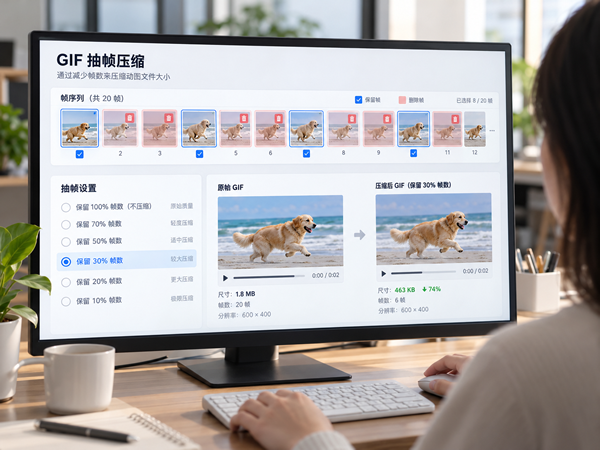
GIF中文网的在线GIF压缩功能提供独立的帧数抽取设置,可以选择保持原帧数,也可以按一定比例减少帧数。当前页面列出的选项包括去掉10%、20%、30%、40%和50%。
不过,抽帧并不是越多越好。对于动作变化较快的GIF,减少过多帧数可能让动画出现明显跳跃。
GIF抽帧压缩是什么意思?
GIF动图由一组按时间顺序显示的画面组成,这些画面称为动画帧。
当GIF播放时,软件根据每帧的显示时间依次展示画面,观看者就会感受到连续运动。
抽帧压缩,是指从原来的动画帧中选择性移除部分画面,以减少需要保存的数据。
例如,一张GIF原本包含100帧,如果采用去掉20%的抽帧方式,理论上会减少约20帧,剩余约80帧。
需要注意,实际处理可能涉及帧时间调整、帧合成与图像优化,因此最终文件大小并不一定与删除帧数的比例相同。
GIF帧数和文件大小有什么关系?
帧数会影响GIF需要保存多少画面信息。
一般情况下,在画面尺寸和内容相近的前提下,帧数越多,可能需要保存的数据越多。
不过,GIF的文件大小还与画面变化、颜色数量和压缩方式有关。
例如,一张100帧、背景基本不变的GIF,与一张100帧、每帧画面变化都很大的GIF,文件体积可能存在明显差异。
因此,减少20%的帧数不代表文件一定能缩小20%。
抽帧压缩是一种减小文件体积的方法,但不能作为精确预测最终KB大小的计算公式。
GIF中文网怎么设置抽帧压缩?
使用GIF中文网的GIF压缩功能,可以按照下面的步骤操作。
①打开 GIF 中文网”GIF 工具”-”GIF压缩“ 功能入口,上传GIF图片

②尺寸为自定义,然后输入宽和高,选择压缩等级或者抽取帧数,点击”开始压缩“

③压缩完成之后,点击查看预览效果,保存图片,完成下载。瀚博招生网

如果少量抽帧仍不能满足文件大小限制,可以根据动画内容继续尝试其他参数。
不建议只依靠不断提高抽帧比例来缩小体积,尤其是包含连续操作和快速动作的GIF。
哪些GIF比较适合抽帧压缩?
画面变化较慢的GIF
如果GIF主要展示缓慢移动的物体,或者连续几帧之间差异很小,可以考虑适度抽帧。
但具体能减少多少帧,仍然需要以播放效果判断。
简单循环表情
部分表情包的动作比较简单,适量减少帧数可能仍然能够保留主要表情变化。
不过,眨眼、快速转头等短动作,可能因为抽帧失去关键画面。
静态背景较多的演示
如果GIF中存在较多基本不变的界面画面,可以尝试适度减少冗余帧。
但对于鼠标操作、菜单切换等内容,应确保关键动作仍然完整。
哪些GIF不适合大量抽帧?
对于快速运动的画面,大量抽帧可能让动作出现不连续。
例如,人物奔跑、商品快速旋转、宠物跳跃等动作,通常需要足够的画面帧才能表现自然变化。
另外,软件操作教程如果抽掉了关键画面,可能造成步骤缺失。
一些包含短暂文字提示的GIF也需要谨慎处理。如果文字只在少量帧中出现,过度抽帧可能使观看者无法看清。
因此,抽帧不能只根据原始文件大小决定,还应考虑每一帧是否承载重要信息。
GIF抽帧压缩会改变播放速度吗?
不一定。
GIF的播放速度受到每帧显示时间影响。抽帧后,如果处理工具合理调整剩余帧的显示时间,动画可以尽量保持原有持续时间。
如果没有正确处理帧时间,动画则可能出现播放节奏变化。
因此,需要区分三个概念:帧数减少、播放总时长和动作流畅度。
帧数减少不一定意味着总时长缩短,但通常会使相邻保留画面之间的动作变化变大。
对于需要保持原始节奏的GIF,处理后应完整播放检查。
GIF抽帧压缩常见问题
GIF去掉20%的帧数,会缩小20%的文件体积吗?
不一定。文件大小还受到图片尺寸、颜色、编码和画面变化程度影响。
GIF抽帧后为什么感觉变卡了?
可能是删除了过多中间画面,导致相邻帧之间的动作变化不连续。
GIF抽帧和降低压缩等级有什么区别?
抽帧主要减少动画画面数量,压缩等级则主要影响图像数据的压缩处理,两者作用不同。
抽帧后还能恢复原来的帧数吗?
已经删除的原始画面不能通过普通重新保存完整恢复。需要恢复时,应使用原始GIF重新处理。
GIF抽帧压缩应该怎样选择比例?
GIF抽帧压缩适合希望减少部分动画数据、但又不想一开始就大幅缩小画面的情况。
对于内容变化较慢的GIF,可以先尝试少量抽帧;对于快速动作和操作教程,则应优先保留关键画面。
使用GIF中文网时,建议先保留原始GIF,从较低抽帧比例开始测试,再根据实际结果决定是否继续调整。GIF能否正常表达原始内容,比单纯减少帧数更重要。

一、动图体积超标,多平台上传处处受限不管是自媒体运营、电商商家、职场办公人群,日常上传GIF动图总会遭遇限制:公众号、小红书有图片大小上限,电商平台详情页素材有体积规范,微信、企业微信发送动图超限直接发送失败,设计网站、论坛上传时提示文件过大被拦截。不少人手动处理的方式弊端明显:强行降低分辨率导致画面模糊,手动删除帧数造成动图跳帧卡顿,多次裁剪压缩后色彩斑驳,原本流畅的演示动图彻底报废。普通图
图文内容已经排好,临发布时却提示动图体积超限;好不容易上传成功,读者打开页面又要等待很久。这是自媒体博主经常遇到的GIF难题。尤其在连续更新时,重复导出和重新上传会打断发布节奏,也增加素材管理成本。GIF不是一张普通图片,而是许多画面按顺序循环播放。画布越大、帧数越密、颜色越复杂,文件就越重。只把画质拉低,往往先让文字和产品细节变糊,体积却没有理想变化。更稳妥的做法,是同时管理尺寸、帧数和压缩
自媒体运营、电商配图、办公演示、表情包制作的日常工作中,经常需要批量处理大量GIF动图。手动单张压缩效率极低,且极易出现画面变形、动作丢帧、色彩失真等问题。很多人误以为批量压缩必然损耗画质,其实只要掌握正确的GIF压缩工具(https://www.gif.cn/tools/compress)使用方法,遵循标准化操作流程,就能实现批量高效压缩,同时保证动图不丢帧、不变形、画质无损,完美适配公众号
压缩GIF动图时,很多人习惯使用简单粗暴的压缩方式:强行缩小画面尺寸、手动删减帧数、统一降低画质参数、用普通图片压缩工具批量处理。这类操作虽然能快速减小文件体积,但后遗症十分明显:画面模糊发虚、动作跳帧卡顿、细节丢失严重、色彩断层斑驳,原本精致的动图彻底报废。对比传统粗暴压缩方式,专业GIF压缩工具采用精细化智能算法,精准优化冗余数据,在大幅瘦身的同时,完整保留画面细节、动作帧数与原生色彩,画
日常运营、自媒体创作、社群分享、网页配图都会大量用到GIF动图,但整套表情包、多组演示动图批量上传时,常常因单张体积超标批量发送失败。很多新手批量压缩GIF后,出现画面卡顿、掉帧、色彩模糊、细节发虚等问题,反复返工浪费大量时间。其实只要掌握专业GIF压缩工具完整零基础操作流程,批量处理也能做到完整保留全部帧数、画面清晰无失真,一次性搞定整套动图轻量化处理。一、新手批量压缩GIF常踩的4大误区(
GIF压缩到1MB以内,可以通过减小动图宽高、适当减少帧数、调整压缩等级等方式完成。对于原始体积较大的GIF,需要根据动画内容分次调整参数,不能保证所有动图都能在保持原有画质和流畅度的情况下压缩到1MB。如果用于上传的平台明确规定文件不得超过1MB,可以借助压缩图的GIF压缩功能进行处理,并在下载后确认最终文件大小。GIF为什么很难压缩到1MB以内?GIF是一种逐帧保存动画的图片格式。相较于普
GIF动图太大,可以先使用在线GIF压缩工具减小文件体积,不一定需要重新制作整张动图。例如,一张从视频转换而来的GIF,由于保存了较多画面帧和较大的像素尺寸,文件可能达到几MB甚至更大。如果只是用于聊天表情或网站配图,通常没有必要保留全部原始尺寸。GIF中文网提供独立的GIF压缩功能,可以调整尺寸、帧数抽取比例及压缩等级,并支持处理完成后的下载保存。GIF动图为什么文件体积比较大?GIF是一种
日常做教程录屏、软件操作演示、游戏高光录屏、长时长动态教程素材,很多人都会遇到一个棘手问题:录屏生成的GIF动辄几十兆,文件体积巨大、无法上传、无法发送、无法保存。普通压缩工具仅支持小体积动图,遇到几十兆超大GIF直接卡顿、上传失败、处理崩溃,甚至强制压缩后严重丢帧、画面模糊、操作步骤断层。而专业GIF压缩工具专为超大动图优化,支持几十兆高清录屏动图一键快速压缩导出,不卡顿、不崩溃、保留完整录
-
 武汉理工大学2026年毕业生就业质量报告:平均薪资、行业分布与升学率
2026-07-19 11:56:23
-
 2026年河北省高考招生计划公布(附本科专科计划及院校汇总)
2026-05-06 17:31:08
-
 2026年高考特长生招生:艺术、体育、科技特长生降分政策
2026-05-21 16:16:59
-
 中国人民解放军陆军防化学院在重庆招生计划多少人(2026参考)
2026-04-24 15:33:15
-
 2026年上海市高考招生计划公布(附本科专科计划及院校汇总)
2026-05-06 17:27:43
-
 2026年安徽省高考招生计划公布(附本科专科计划及院校汇总)
2026-05-06 17:28:29